Rapporte bearbeiten
Letzte Mutation 21.02.2025
Einleitung
Oft müssen Rapporte wegen fehlenden oder überflüssigen Inhalt überarbeitet werden. Im TWM wurden dazu verschiedene Werkzeuge, bzw. Funktionen programmiert.
Voraussetzungen für die Rapportbearbeitung
-
Das TWM-Modul 'Rapporterfassung mit Anhang' muss lizenziert und die entsprechenden Einstellungen gemäss Kapitel 'Rapporterfassung mit Anhang' durch B&F Solutions vorgenommen werden.
-
Gemäss Unterkapitel 'Standard-Apps festlegen' muss festgelegt werden, in welchem Bildbearbeitungsprogramm Rapporte zum Bearbeiten geöffnet werden.Bearbeitung der RapporteDamit die Rapporte, bzw. die PDF-Dateien im Mailanhang des Rechnungsversand optimal Formatiert sind, müssen diese mittels folgenden Bearbeitungsfunktionen angepasst werden:
-
Mittels 'Maus-Scrollrad' kann die Rapportgrösse stufenlos verändert werden.
-
Damit die festgelegte Rapportgrösse gespeichert wird, muss das
 Icon angeklickt werden.
 -
Durch das Speichern wird eine Kopie des Originalrapports im Unterordner 'Originale' gespeichert.
-
Mittels
 wird der Original-Rapport wieder übernommen und der Rapport im Ordner 'Originale' gelöscht.
-
-
Mittels 'Linker Maustaste' kann der Rapport positioniert werden.
-
Mittels den Icon
 und
und  kann der Rapport wie gewünscht gekehrt werden.
 -
Mittels Icon müssen vorgenommene Rapportanpassungen gespeichert werden.
-
Mittels Icon kann der Rapport in das ursprüngliche Original-Format zurückgesetzt werden.
-
Mittels Icon
 kann der Rapport (im gemäss Kapitel 'Standard-Apps festlegen' bestimmten Bildbearbeitungsprogramm) geöffnet werden, um die unten beschriebenen Bildbearbeitungen im 'Paint' vorzunehmen.Hinweis Durch anklicken der Schaltfläche [Aktualisieren] wird eine Rapportmutation im angezeigten Rapport übernommen.
 -
Mittels Icon
 wird der Rapport in der Druckvorschau geöffnet, und kann gedruckt werden.Rapport im Paint Bildbearbeitungsprogramm bearbeiten1. Löschen von überflüssigen Infos
 -
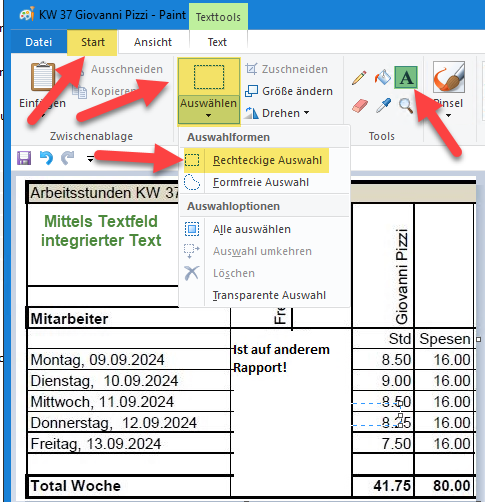
Menü 'Start', auswählen (gelb markiert)
-
Funktion 'Auswählen', 'Rechteckige Auswahl' auswählen (gelb markiert)
-
Markieren der auszuschneiden, bzw. löschenden Infos
-
Löschen Sie den markierten Bereich mittels 'Delete-Taste'2. Text einfügen
-
Menü 'Start', auswählen (gelb markiert)
-
Mittels Icon 'A' Textfeld an gewünschter Position einfügen (grün markiert)
-
Text im Textfeld einfügen