Rapporterfassungsformular
Letzte Mutation 09.04.2026
Das Rapporterfassungsformular ist in folgende Bereiche unterteilt
1. Übersichts-Bereich
Der obere Bereich besteht aus einer Übersicht, welche in folgende Bereiche unterteilt ist:
Kalender, Schaltfläche [Dezimal, bzw. Minuten] KW-Jahr, Einsatz- Mitarbeiter- und Kundeninformationen und Pendenzenfenster.
Kalender:
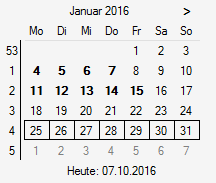 |
Markieren Sie die KW, für welche die Leistungserfassung gilt oder Sie die erfassten Leistungen sehen / mutieren möchten.
Tipp: Alternativ sehen Sie die erfassten Leistungen auch in der Rapportübersicht (unten) und können diese auch dort markieren / navigieren, um die Detail dazu im Erfassungsbereich anzuzeigen.
Hinweise zum Kalender:
|
Schaltfläche [Dezimal / Minuten]
Bestimmen Sie hier, wie die Leistung erfasst und anzeigt wird (Dezimal oder Minuten).
Hinweis In der Übersicht (unten) wird in der Spalte 'Anzahl' der Wert immer in Dezimal angezeigt.
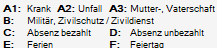
Abwesenheits-Status
Zur Info finden Sie hier die Status, welche auf Basis der entsprechenden Lohnarten generiert werden.
Einsatzinformationen
In diesem Bereich werden die wichtigsten Einsatzinfos zum ausgewählten 'Einsatz' angezeigt.

|
Ist Stunden
Auf dieser Zeile werden die Ø Ist-Stunden, welche unter dem entsprechenden Einsatz erfasst wurden, angezeigt.

Hinweise zur Berechnung der Ø Ist-Stunden pro Tag:
Die Berechnung der Ø Ist-Stunden pro Tag erfolgt für jeden Einsatz wie folgt separat.
Im Feld 'Ø Ist-Std./Tag' werden die Ø Ist-Stunden pro Tag exkl. Ferien und Kompensation berechnet / angezeigt.
|
Berechnung:
|
Total Stunden unter den Lohnarten: 105 Normalstunden, 1070/1073 Lohnausfall oder 247 Feiertag
|
|
Total Tage mit den Lohnarten: Normalstunden, Lohnausfall oder Feiertag
|
Im Feld 'inkl. Ferien' werden die Ø Ist-Stunden pro Tag inkl. Berücksichtigung von Ferien berechnet / angezeigt.
|
Berechnung:
|
Total 105 Normal-, 135/1351 Ferienbezugs-, 1070/1073 Lohnausfall- oder 247 Feiertags-Stunden
|
|
Total Tage mit den Lohnarten: Normalstunden, Ferienbezug, Lohnausfall oder Feiertag
|
Im Feld 'Komp.' werden die Ø Ist-Stunden pro Tag inkl. Kompensationsstunden berechnet / angezeigt.
|
Berechnung:
|
Total 105 Normal-, 1070/1073 Lohnausfall und 247 Feiertags-Stunden abzüglich 120 Kompensationsstd.
|
|
Total Tage mit den Lohnarten: Normalstunden, Lohnausfall oder Feiertag
|
|
Schaltfläche [Aktualisieren]
Durch das Anklicken dieser Schaltfläche, werden die Ø Ist-Stunden in allen drei oben erwähnten Feldern aktualisiert.
ArbeitnehmerIn- und Lohndaten zum ausgewählten Einsatz:
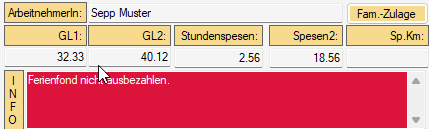
Bereich mit Angaben zur ArbeitnehmerIn, den Familienzulagen und Lohndaten sowie Infos zur Person.
Schaltfläche [Fam. Zulage]
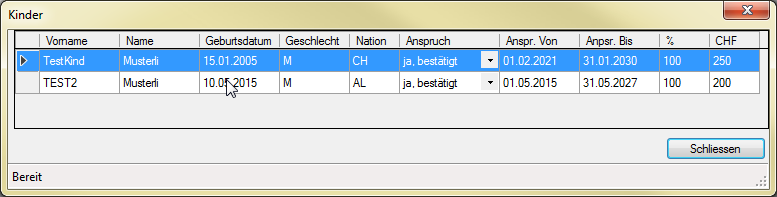
Die Schaltfläche [Fam.-Zulage] ist gelb, wenn im Personalstamm, Register [Kinder] Kinder erfasst wurden.
Durch das Anklicken dieser Schaltfläche wird folgendes Fenster mit den den gültigen Familienzulagen geöffnet.
|
Statuserklärungen
Erklärt die Bedeutung der Farben, bzw. Status, welche die Leistungspositionen haben.

Wir unterscheiden die Rapport-Staus wie folgt:
-
Pro Tag (Montag bis Sonntag)
-
Pro Woche
|
Erfasst
|
Neu erfasste Rapport
|
|
Gesperrt
|
Wenn eine Provisorische Lohnabrechnung besteht, können keine Rapporte erfasst werden
|
|
Faktura
|
Rapporte die in die Debitoren verbucht wurden
|
|
Lohn
|
Rapporte die in den Lohn verbucht wurden
|
|
Diverses
|
Wochen-Status, wenn in einer Woche verschiedene Tages-Status bestehen
|
|
Abgerechnet
|
Rapporte die in die Debitoren und den Lohn verbucht wurden.
|
Kunden- und einsatzspezifische Daten
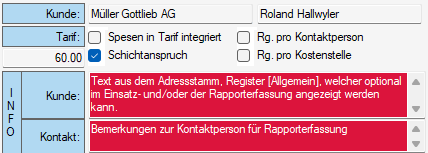
In diesem Bereich werden folgende Daten angezeigt:
Kunde und Kontaktperson.
Rg. pro Kostenstelle (entspricht der Einstellung im Adressstamm, Register [Verkauf], bzw. Register [Kontakte], [Verkauf].
|
Pendenzen
Hier werden Ihnen alle wichtigen und abzuarbeitenden Pendenzen zur aktuellen Rapporterfassung angezeigt.

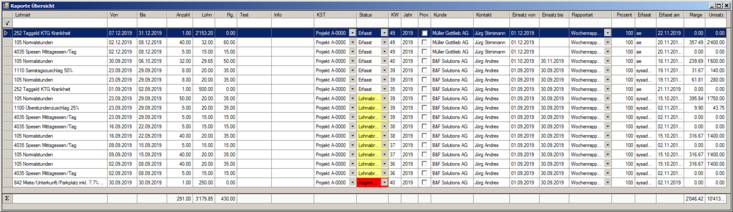
Schaltfläche [Alle Rapporte anzeigen]
Durch das Anklicken dieser Schaltfläche wird ein Fenster geöffnet, in welchem die Rapporte, von allen Einsätzen der entsprechenden Person aufgelistet werden und Sie die gewünschten Rapporte suchen können.
Schaltfläche [Provisorisch aktivieren]
Mittels dieser Schaltfläche wird bei allen Rapportzeilen der entsprechenden Woche im Tagesbereich, (exkl. bei Rapporten mit Status 'Abgerechnet'), der Status 'Prov.' aktiviert.
Wenn im Erfassungsbereich in einer Rapportzeile Prov. aktiv ist, dann ist die Bezeichnung Schaltfläche [Bei allen Rapporte prov. deaktivieren] und durch das Anklicken der Schaltfläche wird bei allen Rapportzeilen im Erfassungsbereich Prov. deaktiviert.
|
2. Register-Bereiche
Die Rapporterfassung enthält folgende Register-Bereiche
2.1 Register [Rapporte]
2.2 Register [Akonto]
2.3 Register [Jahreskalender]
Diese Daten sind primär für die Verwaltung der Soll- und Ist-Stunden für Personen mit Anstellungsart 'Monatslohn mit Stundentarif' gedacht.
2.4 Register [Prämien]
Im Register [Prämien] können die Vermittlungsprämien für Temporäre und Festvermittlungen angezeigt und die Auszahlungsdaten von fälligen Vermittlungsprämien mutiert werden.