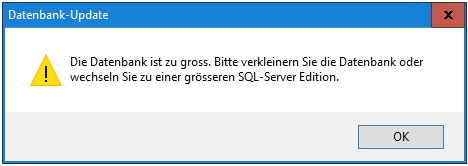
Administratoren können die Datenbank mittels folgender Funktion verkleinern:
Menü 'Datenbank', 'Datenbank öffnen'
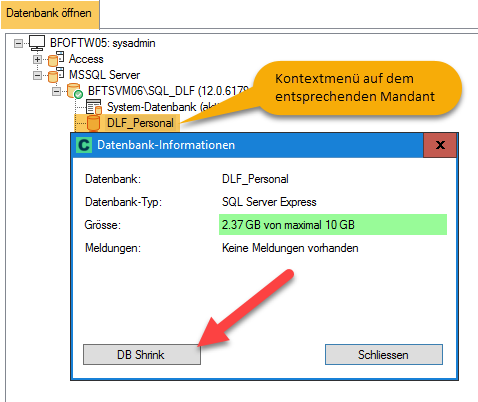
Mandant markieren und mit Kontextmenü, 'Datenbank-Informationen' folgendes Formular öffnen:
Mittels Schaltfläche [DB Shrink] kann die Datenbank verkleinern werden.
Hinweis Der Button [DB Shrink] wird nur dem Sysadmin, wenn die Datenbank zu gross ist angezeigt.
Datenbank verkleinern mittels Script
In der Regel wird auf dem Administrator Desktop des Cloud-Server, bei Kunden, welche zu grosse Mandanten haben, durch B&F eine Script-Datei gespeichert, mittels welcher die Datenbank automatisch verkleinert werden kann.
Datenbank verkleinern mittels SQL-Express
Mittels SQL-Express kann der Mandant geöffnet und mittels Kontextmenü verkleinert werden.
Update muss als Administrator ausgeführt werden
Unter bestimmten Comatic Update-Voraussetzungen muss das Update als Administrator ausgeführt werden.
Update auf dem Shared-Server, auf welche diverse Mandanten verwaltet werden:
In der Royal TS Konsole, unter dem Login 'BFCLOUD\BFTSVM01\Shared Server' auf Server zugreifen.
Mittels Task-Manager, prüfen, dass kein Anwender auf dem Server angemeldet ist.
Angemeldete Benutzer-Zugriffe im Task-Manager beenden.
TWM öffnen.
Unter dem Menü 'Datenbank', 'Software-Konfiguration' öffnen.
In der Royal TS Konsole, unter dem Login 'BFCLOUD\Backoffice, auf einen Mandant, welcher auf dem Shared-Server verwaltet wird, zugreifen.
TWM öffnen, (nun wird das Mandanten-Update ausgeführt)
Nun sollten auch die restlichen auf dem Shared-Server verwalteten Mandanten geöffnet werden, damit auch auf diesen automatisch das Mandanten-Update ausgeführt wird.
Update auf dem Virtellen-Server:
In der Royal TS Konsole, unter dem Login 'BFCLOUD\Kunden, alle Mandanten öffnen
Mittels Task-Manager, prüfen dass kein Anwender auf dem Server angemeldet ist.
Angemeldete Benutzer-Zugriffe im Task-Manager beenden.
TWM öffnen.
Unter dem Menü 'Datenbank', 'Software-Konfiguration' öffnen.