MWSt-Abrechnung nach Vereinbart
Letzte Mutation 19.02.2026
Einleitung
Bei der MWSt-Abrechnung nach vereinbart, wird die MWSt. vom mittels Debitorenrechnungen gestellten Umsatz, und die Vorsteuer gemäss den erfassten Kreditorenrechnungen berechnet.
Damit die MWSt.-Abrechung mittels XML-Datei Online übermittelt werden kann, muss vorab der Mandant gemäss Kapitel 'MWSt-Abrechnung pro Quartal' Registriert werden.
-
Kontrollen vor dem Erstellen der MWSt-Abrechnung:Damit die MWSt-Abrechnung korrekt ist, müssen vor dem Erstellen jeder MWSt-Abrechnung, spätestens jedoch vor dem Erstellen der 4. Quartals-Abrechnung folgende Kontrollen durchgeführt werden:
-
Integritäts-Check:
-
Unter den Menü 'Hauptbuch', 'Integritäts-Check' auswählen
-
Wählen Sie im Feld 'Geschäftsjahr', die Periode, für welche Sie den Check ausführen möchten
-
Mittels Schaltfläche ['Integritäts-Check'] wird der Check ausgeführt
-
Falls unkorrekte Buchungen bestehen, werden diese aufgelistet und Sie müssen diese korrigieren bis der Check fehlerlos ist
-
Unter dem Menü 'Hauptbuch', 'Konten', folgende Konto prüfen:
-
8599 Kreditoren ohne Kontierung (In dieses Konto werden alle Kreditoren, welche nicht kontiert wurden gebucht)
-
19951 Buchungen ohne Beleg (Auf dieses Konto werden Buchungen zu welchen kein Beleg besteht gebucht)
-
19952 Buchungen Konto unklar (Buchungen bei welchen unklar ist, auf welches Konto sie gebucht werden)
-
Alle Buchungen in diesen Konten, müssen spätestens vor dem erstellen der 4. Quartals-Abrechnung verarbeitet werden
-
MWST-NachweisMittels dem Mehrwertsteuer-Nachweis können Sie die Abrechnung mit der Finanzbuchhaltung vergleichen und kontrollieren. Der MWST-Nachweis wird wie folgt erstellt:
-
Unter den Menü 'Hauptbuch', 'MWST-Nachweis' öffnen
-
Wählen Sie das Quartal oder den gewünschten Zeitraum aus
-
Stellen Sie sicher, dass die Abrechnungsart korrekt ausgewählt ist
-
Bei der Umsatzart können Sie unterscheiden, welchen Teil der Mehrwertsteuer-Abrechnung Sie kontrollieren möchten.Hinweis Comatic führt Ihnen pro MWSt-Code und Konto den gebuchten Netto- und Steuerbetrag auf.
2. Workflow MWSt-Abrechnung erstellen:
-
Unter dem Menü 'Hauptbuch', 'MWST-Abrechnung' auswählen
-
Erfassen / mutieren Sie folgende Daten für das abzurechnende Quartal
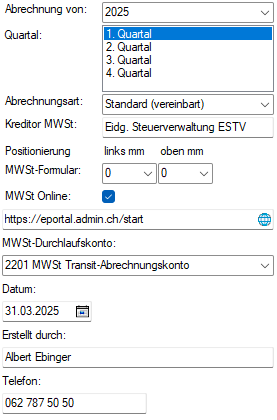 Standard (vereinbart) Diese Einstellung darf nur jeweils per Beginn eines neuer Geschäftsjahr geändert werden.Wenn die Registrierung besteht, muss dieses Flag aktiviert sein.Mittels Icon gelangen Sie direkt auf das ePortal 'ESTV SuisseTax'Konto auf welches durch das Generieren der MWSt-Rechnung die Buchungen gebucht werden.Das Datum wird aut. auf Basis des gewählten Quartals vorgeschlagen.Erfassen Sie hier den Vorname und Name der zuständigen Person.Erfassen Sie hier die Telefonnummer für evtl. Rückfragen.
 -
Mittels Schaltfläche [Drucken] wird die MWSt-Abrechnung und wenn 'MWSt Online' aktiviert ist, eine XML-Datei erstellt.Zudem wird automatisch eine Kreditorenrechnung erstellt und geöffnet.
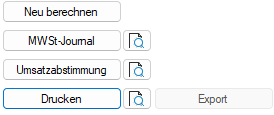 |
Die MWSt-Daten werden neu ermittelt und übernommen.
Erstellt ein MWSt-Journal auf welchem alle MWSt-Buchungen enthalten sind
Erstellt die Umsatzabstimmung welche per Ende Geschäftsjahr erstellt wird.
Mittels 'Drucken' wird die MWSt-Abrechnung erstellt.
Mittels 'Export' wird eine XML-Datei der MWSt-Abrechnung erstellt, welche Sie auf dem ePortal 'ESTV SuisseTax' hochladen können.
|
|
3. MWSt-Rechnung prüfen, anpassen und übermitteln:
-
Durch das Erstellen der MWSt-Abrechnung wird automatisch eine Kreditorenrechnung generiert und geöffnet.
-
Rechnungsdatum prüfen (muss z.Bsp. für die 1. Quartalsrechnung der 31.03.JJJJ sein).
-
Zahlungstermin prüfen (muss 1 Woche vor Fälligkeit, z.Bsp. für die 1. Quartalsrechnung der 24.05.JJJJ sein).
-
Bestätigen Sie in der Rechnung, die MsgBox 'Möchten Sie die MWSt-Abrechnung jetzt übermitteln'.
-
Das ePortal 'ESTV SuisseTax' wird geöffnet, in welchem Sie die gespeicherte MWSt.-Abrechnung, bzw. XML-Datei mit Bezeichnung 'MWStJJJJQ?.xml' hochladen können.
|
4. MWSt-Abrechnung auf dem ePortal übermitteln:
Durch Bestätigen der MsgBox in der MWSt.-Rechnung (siehe oben Punkt 4) oder mittels Schaltfläche [Export] wird das
ePortal geöffnet in welchem Sie sich wie folgt anmelden können:
-
Schaltfläche [Anmelden] anklicken
-
Schaltfläche [AGOV] anklicken
-
Scannen Sie den QR-Code mittels 'AGOV access App' welche Sie vorab auf Ihrem Natel oder Tablet installiert haben
-
Geben Sie im App Ihren 6-Stelligen Code einMWST-Abrechnung hochladen und Belege drucken:
-
Schaltfläche [MWST abrechnen] anklicken.
-
Im Formular 'Meine MWST-Abrechnung', 'Offene Anzeigen' anklicken.
-
Mittels Schaltfläche [XML hochladen] die Übermittlung starten und hochladen.Bei der ersten Datenübermittlung muss der Pfad zur XML-Datei, welche unter 'C:\Benutzer\xy\Dokumente\Comatic' gespeichert wird festgelegt werden.
-
Nun wird die MWSt-Abrechnung geöffnet, prüfen Sie die Daten und bestätigen Sie diese mittels Schaltfläche [Weiter]
-
Bestätigen Sie unter 'Bankverbindung prüfen', die bestehende Bankverbindung und die Schaltfläche [Weiter].
-
Prüfen und ergänzen Sie wenn nötig die 'Kontaktangaben für Rückfragen'.
-
Bestätigen Sie die Kontaktangaben mittels Schaltfläche [Einreichen].
-
Auf der letzten Seite muss noch mittels Link 'Q?/JJJJ PDF herunterladen' die MWSt-Abrechnung gedruckt werden.
-
Die MWSt-Abrechnung und der EZ vom ePortal werden im Ordner 'Hauptbuch', Register 'MWSt Abrechnung' abgelegt.
5. MWSt-Rechnung anpassen:
Die durch das Erstellen der MWSt-Abrechnung generiert MWSt-Rechnung im Comatic, öffnen und bei der ersten MWSt-Rechnung muss die IBAN-Nr gemäss der im ePortal generierten MWSt-Rechnung mutiert werden.
Bei allen folgenden, bzw. weiteren MWSt-Rechnung wird automatisch die festgelegt IBAN-Nr. automatisch übernommen.
6. MWSt-Konti abstimmen:
Wollen Sie den Umsatz oder die MWSt mit den FiBu-Konti vergleichen, achten Sie darauf, dass Sie nach Zahlungsdatum einschränken. Ansonsten stimmen die Zahlen nicht überein.
Nachdem die MWSt-Rechnung erstellt ist, werden die MWSt-Konto '1170', '1171', '2200' und '2201' mit der Datumselektion 01.01.JJ bis ende des abgerechnenten Quartals aufgerufen und eventuelle Saldobeträge im 'Grundbuchrapport' über das Konto '6559 übriger Verwaltungsaufwand' erfasst, bzw. ausgebucht.
7. MWST-Umsatzabstimmung erstellen:
Nachdem die MWSt-Abrechnung für das 4. Quartal erstellt ist und alle MWSt-Konto abgestimmt sind, muss noch gemäss Kapitel 'MWST-Umsatzabstimmung' die Umsatzabstimmung gedruckt und abgelegt werden.
8. Zahlung der MWSt-Rechnung:
Die MWSt-Rechnung muss bis spätestens zwei Monat nach der Quartalsrechnung (z.Bsp. muss die 1 Quartalsrechnung '01.01.JJJJ bis 31.03.JJJJ' bis 31.05.JJJJ) bezahlt werden. Auf zu spät bezahlte MWSt-Rechnungen wird ein Zins verrechnet.
Die Zahlung erfolgt wie üblich unter 'Kreditoren', 'Zahlungen'.
Im Comatic Online-Help finden Sie im Kapitel 'Kreditoren', 'Zahlungen' weitere Infos zu den Kreditorenzahlungen.