Letzte Mutation 06.05.2024
Einleitung
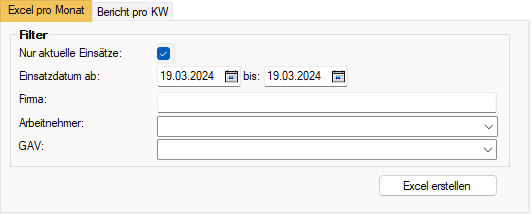
Unter diesem Register können mittels den entsprechenden Filter Excel erstellt werden.
In diesem Excel werden die erfassten Leistungen pro Einsatz und Monat aufgelistet.
Das Excel wird für folgende Zwecke und Kontrollen verwendet
-
GAV Betriebskontrolle durch die zuständigen Kontrollstellen wie tempcontrol bzw. Paritätischen Kommissionen
-
Zu internen Kontrollzwecken bezüglich Einhaltung der ArbG-pflichten (Überzeit und Annahmeverzug) gemäss GAV
-
Als Arbeitszeitnachweis, bzw. Übersicht der geleisteten Stunden für ArbN.
Filter, bzw. Selektionsmöglichkeiten
Mittels folgenden Selektionen kann der Inhalt, im Excel bestimmt werden:
Nur aktuelle Einsätze
Wenn dieses Flag aktiviert ist, werden beim Erstellen der Excel-Datei, alle Rapportdaten (der in der festgelegten Zeitperiode gültigen Einsätze) in die Excel übernommen.
Hinweis Dabei werden auch Einsätze mit einem Bis-Datum innert der festgelegten Periode berücksichtigt.
Wenn dieses Flag deaktiviert ist, werden beim Erstellen der Excel-Datei, nur die Rapportdaten (gemäss der festgelegten Zeitperiode) in die Excel übernommen.
| | Wenn Sie das Flag 'nur aktuelle Einsätze' aktivieren, ist die Feldbezeichnung 'Einsatzdatum ab / bis'
-
Wenn Sie das Flag 'nur aktuelle Einsätze' deaktivieren, ist die Feldbezeichnung 'Rapportdaten ab / bis' und bei der Berechnung der 'Ø Stunden werden im Excel nur die Rapportdaten, welche in die festgelegte Periode fallen berücksichtigt.
|
Firma
Hier können Sie den Name des gewünschten Kunden eingeben.
Hinweis Wenn Sie einen Namen eingeben, wird die Selektion des Feldes 'Rapportart' nicht berücksichtigt.
Arbeitnehmer
Hier können Sie den Name eines ArbN eingeben dessen Rapportjournal sie wünschen.
| | Wenn Sie einen Namen eingeben, wird die Selektion des Feldes 'GAV' nicht berücksichtigt.
|
GAV
Hier können Sie einen GAV auswählen, wenn Sie zum Bsp. bei einer GAV Lohnbuchkontrolle für den GAV-Revisor das Stundenjournal erstellen müssen.
Mittels dieser Schaltfläche kann eine Excel-Datei mit dem Rapporterfassungsdaten erstellt werden, welche im gemeinsamen Laufwerk (z.Bsp. J:\), Ordner 'Doc\Mandantenname\Export-Excel' gespeichert wird.
Mittels den Daten, bzw. Informationen in der Excel, kann folgendes kontrolliert werden:
-
Durchschnittlich geleistete Stunden pro Tag, pro Einsatz und ArbN (Kontrolle von evtl. Annahmeverzug)
-
Vereinbarte Stunden gem. Einsatz pro KW und Tag (Kontrolle zwischen Soll- und geleisteten, bzw. Ist-Stunden)
-
Geleistete Überstunden und sonstige Zulagen (Kontrolle der ArbG-Zulagepflichten gemäss zuständigem GAV)
-
Nachweis der Kompensationen von Überstunden (Kontrolle dass Überstunden 1:1 kompensiert wurden)
Berechnung Total Ist-Stunden- und Tage:
Auf der 5. Zeile werden die Total Ist-Stunden- und Tage aufgelistet.
Die Berechnung der Ø Ist-Stunden pro Tag erfolgt für jeden Einsatz wie folgt separat.
Gruppe I
Im Feld 'Ø Std.' werden die Ø Ist-Stunden pro Tag exkl. Ferien und Kompensation berechnet.
|
Berechnung:
|
Total Stunden unter den Lohnarten: 105 Normalstunden und 1070/1073 Lohnausfall
|
|
Total Tage mit den Lohnarten: Normalstunden und Lohnausfall
|
Gruppe II
Im Feld 'Ø Std.Max.' werden die Ø Ist-Stunden wie bei Gruppe I, jedoch mit max. 5 Tage p./KW als Divisor berechnet.
|
Berechnung:
|
Total Stunden unter den Lohnarten: 105 Normalstunden und 1070/1073 Lohnausfall
|
|
Total Tage (pro KW max. 5 Tage) mit den oben aufgeführten Lohnarten
|
Gruppe III
Im Feld 'Ø Std. inkl. Ferien- & Komp.' werden die Ø Ist-Stunden pro Tag inkl. Ferien- & Kompensation berechnet.
|
Berechnung:
|
Total 105 Normal-, 135/1351 Ferien- und 1070/1073 Lohnausfall-Stunden
abzüglich 120 Kompensations-Stunden
|
|
Total Tage exkl. Kompensation (pro KW max. 5 Tage) mit den oben aufgeführten Lohnarten
|