Letzte Mutation 11.07.2024
Einleitung
Unter 'Pendenzen' werden die offenen Ereignisse zentral angezeigt und verwaltet.
Aus der Pendenzenverwaltung kann mittels anklicken der Schaltfläche (erste Spalte) die Quelle der Pendenz direkt geöffnet und somit speditiv abgearbeitet werden.
Benutzer werden primär die Aufgaben für welche Sie zuständig sind, angezeigt. Sie können jedoch auch alle weiteren Pendenzen einsehen und verwalten.
Mittels Menu-Icon  können die Informationen pro Register als Bericht in der Druckvorschau aufbereitet werden.
Voraussetzungen für die Pendenzenverwaltung
Die Abarbeitung, bzw. Erledigung der Pendenzen kann wie folgt unterteilt werden:
-
-
-
Pendenzen, welche auf Basis des Posteingangs erledigt werden
2. Wöchentliche Erledigung:
Wöchentlich wird durch eine dafür verantwortlich gemachte Person eine Pendenzenkontrolle durchgeführt und nötige Massnahmen vorgenommen.
3. Fallweise Erledigung:
Als Fallweise werden folgende Pendenzenabarbeitungen verstanden:
Das Pendenzenformular ist in folgende Bereiche, bzw. Register unterteilt
-
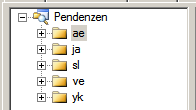
Benutzer, Pendenzen, welche einem bestimmten Benutzer zugewiesen sind, können auf der linken Seite durch markieren des entsprechenden Benutzer selektioniert werden.
-
Register, die Pendenzen werden gemäss den Register in Gruppen unterteilt angezeigt. In jedem Register kann pro Benutzer bestimmt und gespeichert werden, welche Spalten angezeigt werden.
-
Übersichtsbereich, hier werden Ihnen gemäss Ihren Selektionen (durch das Anklicken des Benutzers und Register, oder durch die Filtereingaben) die entsprechenden Pendenzen angezeigt.
-
Adresse, auf der rechten Seite wird Ihnen (nur beim Anklicken des Register [Aufgaben]) die Adresse zu welcher die Pendenz gehört angezeigt.
-
Schaltflächen, im Fussteil des Formulars finden Sie unten erläuterte Schaltflächen.
1. Benutzer
Auf der linken Seite werden alle Benutzer angezeigt, welche im TWM erfasst sind.
|
|
Hinweise:
-
Beim Anklicken des Icon  werden die Aufgaben aller Benutzer angezeigt. werden die Aufgaben aller Benutzer angezeigt.
-
Beim Anklicken des Ordner eines Benutzers werden nur die Pendenzen diese Benutzer angezeigt.
-
Diese Funktion besteht nur im Register [Aufgaben] und für Pendenzen, welche einer bestimmten Person zugewiesen sind.
|
2. Register
Mittels Register werden die Pendenzen in entsprechende Gruppen unterteilt.
In bestimmten Register werden die Pendenzen noch mittels Unter-Register in entsprechende Untergruppen unterteilt.
In allen Register werden die (durch Sie bestimmten) Spalten angezeigt, in welchen Sie die Daten selektionieren, bzw. nach gewünschten Daten suchen können.
| | Hinweise zur Spaltenanzeige und Einstellungen
-
Im Kapitel 'Tabellen-Einstellungen' werden Ihnen die Grundeinstellungen zur Suche und der Spaltenanzeige erläutert.
-
Zudem stehen unter bestimmten Registern zusätzliche Filter-, bzw. Selektionsfelder zur Verfügung.
-
Weitere Informationen zu den einzelnen Register finden Sie in den am ende aufgeführten Registerkapitel.
|
3. Übersichtsbereich (Auflistung der Pendenzen)
In der Auflistung werden Ihnen die Pendenzen angezeigt.
| | -
Mittels Schaltfläche (am Anfang der Pendenz) gelangen Sie zur Quelle der Datenverwaltung, welche die Pendenz erzeugt.
-
Durch oben erwähnte Register, Suchfunktionen und Spaltenanzeige kann die Anzeige der Pendenzen und Sortierung bestimmt werden.
|
4. Adresse
Hier wird Adresse und Details zur Pendenz angezeigt.
| | -
Mittels Flagfeld 'Pendent' kann der Status von Historypendenzen direkt mutiert, bzw. deaktiviert werden.
-
Sie können hier auch direkt Mutationen an der Adresse oder der Pendenz vornehmen.
|
5. Schaltflächen
Die Schaltflächen stehen nur im Register [Aufgaben] zur Verfügung und werden im Kapitel 'Aufgaben' erläutert.