PS Personalübersicht
Letzte Mutation 15.11.2024
Einleitung:
In der Personalübersicht werden die wichtigsten Daten zur Person verwaltet und zusätzliche wichtige Informationen (welche in verschiedenen Register oder Fenster verwaltet werden) angezeigt.
Somit haben Benutzer die meisten Daten (ohne dazu die Register oder Fenster zu öffnen) im Überblick und können die meisten Pflichtfelder direkt in der Personalübersicht mutieren.
Die Daten in der Personalübersicht sind in einen linken und rechten Bereich unterteilt.
Dabei werden die Daten im linken Bereich in zwei Spalten unterteilt.
Linker Bereich, 1. Spalte
In dieser Spalte wird die Adressanschrift inkl. Kontaktdaten verwaltet.
Anrede
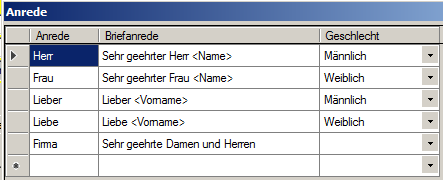
Mittels Doppelklick im Feld 'Anrede' können Sie selber die gewünschten Anreden definieren.
|
Folgend finden Sie ein Bsp. von den üblichen Anreden:
Vorname, Name, zuhanden, Adresse2, Adresse3, PLZ/Ort/Kt.
Neben Vor- und Nachname stehen Ihnen noch die Felder 'zuhanden', 'Adresse2' und 'Adresse3' zur Adresserfassung zur Verfügung.
Postleitzahl, Ort, Kanton und Bezirk sind mit dem aktuellen Postleitzahlenverzeichnis der Schweiz verknüpft.
|
Hinweise zur den Adressangaben und Verwaltung
|
Hinweise zur Verwaltung der Adressen bei QS-Pflichtigen
|
Bezirk
Beim Erfassen einer CH PLZ oder Ort, wird durch das System automatisch der entsprechende Bezirk zugewiesen.
Hinweis Bei einer ausländischen Adresse wird kein Bezirk zugewiesen.
Land
Beim Erfassen einer neuen Person wird 'Schweiz' als Standard übernommen.
|
Telefon-Nr. Verwalten
Es stehen drei Felder für die Verwaltung der Telefonnummern zur Verfügung.
|
E-Mail
Durch das Anklicken, des Mail-Icons (rechts im Feld) wird das Mailprogramm geöffnet, ein neues Mail erstellt und die Mail-Adresse im Feld 'Empfänger' übergeben.
Briefanrede
Die Briefanrede wird aufgrund der Eingabe im Feld Anrede automatisch erstellt. Falls notwendig, können Sie in diesem Feld manuelle Korrekturen anbringen.
Zustelladresse 1
Weisen Sie hier eine langfristig gültige Zustelladresse zu.
Aus der hier zugewiesenen Adresse ermittelt das System bei QS-pflichtigen ArbN (exkl. bei ArbN im 'Meldeverfahren', bei 'Grenzgänger (G)', sowie bei 'Auslandschweizer'), das zuständige Quellensteueramt, den QS-Tarif, die PLZ und der Ort für das Register [Anstellungsperiode].
Diese Zustell-, bzw. c/o Adresse, wird bei der Korrespondenz (Vorlagen im Textsystem) sowie auf der Lohnabrechnung, anstelle der Hauptadresse als Empfänger übernommen.
|
Zustelladresse 2
Weisen Sie hier eine kurzfristige Zustelladresse zu, damit die Post an diese gesendet wird.
|
Erfasst am/von
In diesem Feld wird durch das System automatisch Datum & Zeitpunkt inkl. Benutzer-Kürzel der ersten Datenerfassung geschrieben.
Linker Bereich, 2. Spalte
In dieser Spalte werden allgemeine Informationen zur Person verwaltet, welche durch die Daten in den Fenster [Zuweisungen] und [Provisionsvorgaben] ergänzt werden.
Akquisition inkl. Adresszuweisung
Bestimmen Sie hier die Akquisition, bzw. wie oder durch wen die Person zu Ihnen gekommen ist.
|
Akquisitions-Art
Abhängig von der Auswahl im Feld 'Akquisition', habe Sie in diesem Feld eine Auswahl.
Zudem kann in diesem Feld auch ein Freitext erfasst werde.
|
Führerausweis und Mittels Auswahl können Sie einer Person zwei Motorfahrzeug-Kategorien zuweisen.
Entzug bis Wenn dem ArbN der Führerausweis entzogen wurde, kann hier das Enddatum erfasst werden.
Fahrzeug Über den DropDown können Sie aus den verschiedenen Fahrzeugen das Wichtigste auswählen. Damit sagen Sie aus, ob der ArbN selber ein Fahrzeug zur Verfügung hat und somit mobil ist.
|
ABC-Analyse Mittels ABC-Analyse können Sie Personen in verschiedene Kategorien / Prioritäten unterteilen.
Die Basis der ABC-Analyse bilden primär folgenden Kriterien:
-
Lebenslauf und Zeugnisse
-
Persönliches Erscheinungsbild und Verhalten
-
Referenzauskünfte
Unter TWM-Einstellungen kann festgelegt werden, ob der Inhalt dieses Feldes geprüft wird.
|
Referenz ø Die Verwaltung der Referenzen erfolgt im Register [Referenzen]. Hier wird der Durchschnitt über alle erfassten Bewertungsnoten aller Referenzen angezeigt.
Entscheid inkl. Datum Bestimmen Sie hier ihren Eignungsentscheid 'positiv' oder 'negativ' inkl. das Datum des Entscheids, bzw. der Beurteilungen.
Wenn der Eignungsentscheid 'negativ' und der Stellensuche-Status 'unaktuell' ist, erfolgen keine Prüfungen der korrekten Datenerfassung des Personalstammes durch das System.
|
Bemerkungen zum Entscheid Unter Bemerkungen können Sie Argumente zum Eignungsentscheid verwalten.
Info für inkl. Info: Bestimmen Sie mittels Auswahl, wo der Infotext, des folgenden Textfeld angezeigt werden soll.
Erfassen Sie hier Ihre Infos, welche im Einsatz- und/oder der Rapporterfassung angezeigt werden sollen.
|
Rahmenvertrag am: Geben Sie hier das Datum ein, wenn Sie den Rahmenvertrag der folgenden Versionsbezeichnung dem ArbN abgegeben / zugestellt haben.
Version: Die Version wird automatisch übernommen, wenn das vorherige Datumsfeld mutiert wird.
|
Status Eine Adresse mit vorhandenen Buchungen und Pendenzen kann nicht gelöscht werden.
Über Status kann jedoch eine Adresse Gesperrt oder auf Inaktiv gesetzt werden:
|
Aktiv
|
Adresse ist aktiv und kann verwendet werden
|
|
Gesperrt
|
Adresse ist temporär gesperrt und kann nicht verwendet werden.
Person mit welcher aufgrund schlechter Erfahrungen nicht zusammengearbeitet wird.
|
|
Inaktiv
|
Adresse ist dauerhaft gesperrt und kann nicht verwendet werden. ungültige- oder unaktuelle Adresse.
|
Betreuer Standardwert ist: 'Keiner / Jeder' was bedeutet, dass alle Personalberater für diese Person zuständig sind.
Wählen Sie den zuständigen Betreuer, falls die Person explizit durch diesen betreut wird.
Hinweise
-
Mittels Doppelklick im Betreuerfeld wird der Wert 'Keiner / Jeder' übernommen.
-
Mittels SQL-Abfragen ist es B&F möglich, einen zugewiesenen Betreuer durch einen anderen zu ersetzen.
Geändert am/von In diesem Feld wird durch das System automatisch Datum & Zeitpunkt inkl. Benutzer-Kürzel der letzten Datenmutation im linken Bereich der Personalübersicht geschrieben.
Rechter Bereich
Bild
Bilder müssen auf dem gemeinsamen Laufwerk (z.Bsp. J:) in einem Transitordner (z.Bsp. TWM-Transit) im Format BMP-, GIF- oder JPG-Format und ca. 85 x 105 Pixel gross zwischengespeichert werden.
Klicken Sie das Schaltflächen-Icon  , um ein vorhandenes Bild der Person zuzuordnen.
, um ein vorhandenes Bild der Person zuzuordnen.Bilder zur Person werden in folgendem Ordner gespeichert:
Server-Ordner\Doc\<Firmen-GUID>\Img\Person
|
Geburtsdatum
Die Erfassung des Geburtsdatum ist zwingend notwendig.
Aufgrund diesem Datum wird die AHV-Pflicht sowie bei der Korrekte BVG-Abzug bestimmt.
Zudem wird hinter dem Geburtsdatum das reale- und das BVG-Alter berechnet / angezeigt.
Beim neu erfassten Person wird durch das System automatisch das Geburtsdatum '01.01.1985' zugewiesen.
|
AHV-Nummer
Beim Erfassen einer neuen Person, wird in diesem Feld als Standard die Nr. '756.' gespeichert.
|
Geschlecht
Diese Angabe wird für die UV-Abrechnung benötigt.
Zivilstand
Die möglichen Optionswerte sind:
'Ex-Partnerschaft', 'geschieden', 'getrennt', 'ledig', 'Partnerschaft (registriert)', 'verheiratet' und 'verwitwet'.
Seit (Datum) Erfassen Sie hier das Datum zum aktuellen Zivilstand.
Nationalität
Geben Sie hier die Nationalität der Person ein.
Hinweis: Falls das Land in der Auswahlliste nicht zur Verfügung steht, laden Sie unter Optionen, 'Länder-Verzeichnis' die aktuellen Länder mittels Schaltfläche [Download] herunter.
Heimatort
Geben Sie hier bei Schweizer Bürger den Heimatort und bei Ausländer den Geburtsort des ArbN ein.
Kinder:
Kinder: Hier kann die Anzahl Kinder erfasst werden.
Hinweis: Wenn im Register [Kinder] Kinder erfasst sind, ist diese Feld schreibgeschützt und die Anzahl Kinder wird berechnet.
Unterhaltspflicht: Hier muss der Status (der Unterhaltsplicht) bestimmt werden.
ArbN welche eine Unterhaltspflicht gegenüber Kinder haben, müssen gemäss GAV Personalverleih ab dem ersten Arbeitstag dem BVG unterstellt werden und haben Anspruch auf den reduzierten QS-Tarif mit Kinder. Setzen Sie deshalb bei solchen Personen den Status auf 'ja'. Anschliessend können Sie die Umstellung 'BVG-Pflicht ab sofort' bestätigen.
|
Bestätigt: Geben Sie hier das Datum ein, an welchem Ihnen die Unterstützungspflicht bestätigt wurde.
Fonds für Ferien- & 13.-Monatslohn für ArbN mit Stundenlohn
Mittels folgendem Flag können Sie bestimmen, ob der Anteil Ferien- und 13.-Monatslohn für temporäre ArbN im
Stundenlohn mit jeder Lohnabrechnung ausbezahlt oder in einen Fond zurückgestellt, bzw. gebucht wird.
Zudem werden Ihnen die Salden, bzw. aktuelle Guthaben für Ferien und 13. Monatslohn angezeigt.
|
Ferien
 Ferien, durch das Aktivieren dieses Flags, wird der CHF Ferienanspruch in einen Fond gebucht.
 CHF, Dieses Feld enthält den aktuellen Saldo des Ferienanspruches in CHF.
Std., Dieses Feld enthält den aktuellen Ferien-Saldo in Stunden.
|
13. Monatslohn
13. Mt, Durch das Aktivieren dieses Flags wird der Anspruch für 13. Monatslohn in einen Fond gebucht. CHF, Dieses Feld enthält den Saldo, bzw. den Anspruch auf 13.-Monatslohn in CHF.
Siehe dazu auch folgende Beschreibung zur Schaltfläche [Fond mit / ohne Rapporte].
|
Schaltfläche [Fond mit / ohne Rapporte]
Durch das Anklicken dieser Schaltfläche können Sie bestimmen, dass der Saldo in den Feldern Ferien CHF und Stunden, sowie für den 13. Monatslohn mit, bzw. ohne die unverbuchten Rapporte berechnet / angezeigt wird.
BVG
Status: Möglichen Optionen sind:
Keine BVG-Pflicht, Diese Option ist für ArbN ohne BVG-Plicht (z. Bsp. unter 18-jährige und Rentner)!
|
BVG-Pflicht ab sofort, Der ArbN ist ab 1. Arbeitstag BVG-pflichtig (Zum Bsp. ArbN mit unterstützungspflichtigen Kinder).
Gemäss GAV PV, 'Standardeinstellung' bei welcher der ArbN ab der 14. Arbeitswoche aut. BVG-pflichtig ist.
BVG Pauschalabzug, Für monatliche Pauschalabzüge des BVG.
|
BVG-Pflicht
Der Wert im Feld 'BVG-Pflicht' wird durch das System verwaltet und ist vom gewählten 'Status' abhängig.
|
Geändert am/von
In diese Felder wird durch das System automatisch Datum & Zeitpunkt inkl. Benutzer-Kürzel der letzten Datenmutation im rechten Bereich der Personalübersicht geschrieben.
|
Stellensuche
Hinweis: Folgende Felder werden im Fenster [Stellensuche] verwaltet und sind Bestandteil des TWM-Frontoffice.
Temporär: inkl Ab: Enthält den Status für die temporäre Stellensuche inkl. dem Ab-Datum.
Fest inkl Ab: Enthält den Status betreffend Festanstellungssuche inkl. dem Ab-Datum.
Deutsch: Enthält die Deutschkenntnisse.
Bemerkung Intern: Enthält wichtige Infos betreffend Stellensuche den im Fenster erfasste Text.
Hinweis: Durch Doppelklick im Feld, wird der Text in einem Zoomfenster angezeigt.
|
|
Beruf & Qualifikation
|
|
Einsatzinfos
Total Einsätze: Enthält die Anzahl der total erfassten Einsätze.
1. Einsatz ab: Enthält das Ab-Datum des ersten Einsatzes.
Letzter Einsatz ab: Enthält das Ab-Datum des letzten Einsatzes.
Einsatzfirma: Enthält den Name des letzten Einsatzbetriebes.
Tarif: Enthält den Tarif des letzten Einsatzes.
GL 2: Enthält den Grundlohn2 (Lohn inkl. Feiertags- Ferien- und 13.-Mt.-Anteil) des letzten Einsatzes.
|
Letzte History
In diesem Feld werden die wichtigsten Infos zum letzten Historyeintrag angezeigt.